您现在的位置是:网站首页> 软件下载软件下载
UGNX10.0V10.0中文版
 2021-04-24
245人已围观
2021-04-24
245人已围观
简介 UGNX10.0V10.0中文版
UG(Unigraphics NX)是Siemens PLM Software出品的一个商品工程项目解决方法,它为客户的设计产品及生产过程出示了智能化造型设计和认证方式。Unigraphics NX对于客户的虚似设计产品和工艺技术的要求,出示了历经实践活动认证的解决方法。UG另外也是客户手册(user guide)和广泛英语的语法(Universal Grammer)的简称 【基础介绍】 UG是现阶段工作上最出色的一款机械加工行业三维设计软件,现阶段早已发展趋势到ug10.0版,最新版本已不适用32位系统,已不适用XP系统软件,只有安裝在64位win7、win8和win8.1系统上。而且ug10.0较大 的更改是:全方位适用中文名字和汉语途径;另外增加航空公司设计方案选择项、增加艺术创意塑形、增加参考点三维曲线图、增加绘图“横截面线”指令,剪修与拓宽指令切分成2个指令、添加了生产线设计line design控制模块这些,可以带来客户更加不凡的设计方案新感受。 【软件特点】 1.较大 的更改,ug10.0适用中文名字和汉语途径。 2.插进-曲线图-最终2个,一个是提升3D曲线图和Geodesic Sketch,全是新作用。 3.UG10.0增加航空公司设计方案选择项,钣金件功能增强。 4.航空公司设计方案弯边 5.航空公司设计方案筋板 6.航空公司设计方案台阶 7.航空公司设计方案支撑架 8.在捕获点的情况下,增加了一项“顶点”捕获,再用一些指令的情况下能够对斜面和斜面的顶点开展捕获了。 9.艺术创意塑形是以NX9.0刚开始有的作用,ug10.0提升了好智能,并且比NX9更强劲,迅速模型这一方位是发展趋势,是关键发展前景,UG10.0增加了: 10.施工放样架构 11.扫掠架构 12.管路架构 13.拷贝架构 14.架构多段线 15.提取架构多段线 16.插进莱单多了个2d组件 17.ug10.0資源条管理方法更为便捷了哦,在侧栏的工具栏上,多了个“資源条选择项”按键,可立即对資源条开展管理方法。 18.在ug10.0鼠标键主视图变大.变小时,和之前历年来的版本号恰好反过来,鼠标左键 中键,方位向下是变小,鼠标左键 中键,方位往上是变大,之前则不是这样。 19.剪修与拓宽指令切分成2个指令,更强用。并且,拓宽参考点值可以用负值了,之前没分拆前是不能负值的!换句话说如今很有可能减少片体了。 20.绘图里边多了个绘图“横截面线”指令,能够对主视图开展草图横截面线。 21.删掉面作用增加“圆弧”指令。 22.增加:参考点三维曲线图,在UG莱单上的,【插进】——【继承曲线图】——【参考点三维曲线图】。 23.注塑模具专用工具里的【建立格子】(即建立壳体.作用增加2个作用:适用圆柱体和长方形作用添加到里边。 【操作方法】 1.免费下载进行后缓解压力到某特定部位,开启[补丁下载]文件夹名称下的NX10.0_JAVA-x64位.exe文件; 2.点击下一步开展安裝; 3.点击下一步刚开始安裝; 4.挑选安装文件,默认设置安裝在C:\Program Files\Java\jdk1.8.0_45(提议安裝在除C盘之外的硬盘上,可在D盘新建文件夹D:\Program Files\Java\jdk1.8.0_45),点击下一步。 5.安裝进行后点击关掉,关闭程序。 6.鼠标右键我的电脑,挑选特性,点击高級系统配置,在计算机名菜单栏下拷贝当今计算机名称。DESKTOP-5P2M260 7.开启补丁下载文档\PLMLicenseServer下的splm6.lic文档,鼠标右键以文本文档方法开启。 8.将this_host换成刚刚拷贝的计算机名; 9.开启主文件夹名称,点击Launch.exe程序流程; 10.点击第二个Install Lincense Server; 11.点击Next到下一步; 12.挑选安装文件,默认设置安装文件在C:\Program Files\Siemens\PLMLicenseServer(提议安裝在除C盘之外的硬盘上,可在D盘新建文件夹D:\Program Files\Siemens\PLMLicenseServer,点击Next。 13.点击挑选,挑选刚刚变更计算机名的在破译文档\PLMLicenseServer下的splm6.lic文档,点击Next。 14.点击Install刚开始安裝。 15.点击Done明确。 16.安裝源程序,挑选第三个点击; 17.维持默认设置,点击明确; 18.挑选典型性详细安裝,点击下一步; 19.挑选安装文件,默认设置安裝在C:\Program Files\Siemens\NX 10.0(提议安裝在除C盘之外的硬盘上,可在D盘新创建一个文件夹名称D:\Program Files\Siemens\NX 10.0\),点击下一步。 20.点击下一步; 21.挑选简体中文版,点击下一步; 22.点击安裝; 23.点击进行; 24.开启补丁下载文档文件夹名称,拷贝该文件夹名称下的下列2个文件夹名称; 25.开启安装文件下的Siemens文件夹名称(默认设置为C:\Program Files\Siemens),黏贴更换刚刚拷贝的文档; 26.开启C:\Program Files\Siemens\PLMLicenseServer文件夹下的lmtools.exe文件; 27.在Config Services中,维持默认设置,点击Save Services; 28.在Start/Stop/Reread中选定正下方勾选框,点击Stop Server,随后点击StartServer,在正下方显示信息Server Start Successful,关闭程序; 29.安裝到此进行,开启UG就可以。 【疑难问题】 1、问:ug10.0软件,假如要想应用中文名字和汉语途径也要不必和NX8.0那般,加UGII_UTF8_MODE=1这一自变量? 答:无需!能够极致适用。无需再和NX8.0那般,加系统变量了,在这儿顺带再提示一下NX8.0客户,千万别应用UGII_UTF8_MODE=1这一自变量,这个是NX8.0, 西门子PLC在內部做适用汉语检测,应用了之后(将没法导出数据、他人打不开你的文档等致命性缺点!)并沒有公布叫大伙儿应用到工作方面,并且升级到NX8.0.2版本号的情况下,还强制性弹出窗口叫大伙儿不必应用这一自变量的。 2、问:ug10.软件在应用了中文名字或是汉语文件目录之后,是否可以使一切正常导入导出数据信息:构件、X_T、STP、IGS、DWG\DXF装配图 等文档? 答:能够,能够极致导出来。
点击排行
- aac转mp3转换器 Eufony Free AAC MP3 Converter V1.06 简体中文免费版 下载-
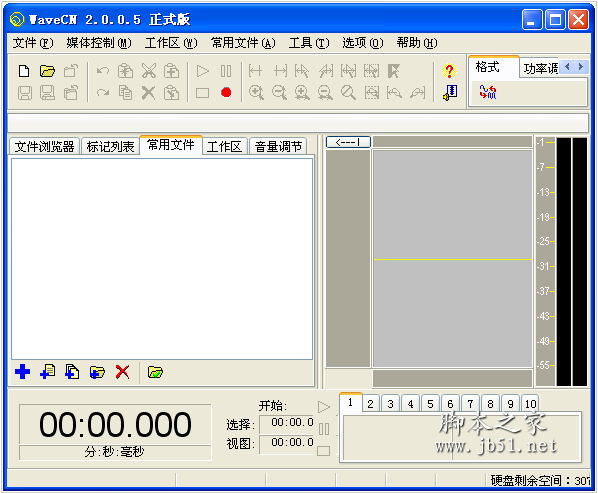
- 中文录音编辑处理器 WAVECN V2.0.0.5 中文安装版 下载-
- 极速酷6 v6.1.0 酷6网桌面客户端软件 中文官方安装版 下载-
- 视频流软件 NCH BroadCam Video Streaming Server Pro v2.25 官方特别版 下载-
- 多轨音频编辑软件 Acoustica Mixcraft v7.1.266 英文特别版 下载-
- MP3万能格式化工具 MDBoot 下载-
- 快播资源嗅探器 V1.0 绿色免费版 电影资源小软件 下载-
- 奇米影视盒播放器(777奇米影视)官方下载 v1.1.2.1 免费版 下载-