您现在的位置是:网站首页> 编程资料编程资料
mac bootcamp怎么安装win10? bootcamp安装win10详细教程 _苹果MAC_操作系统_
 2023-04-04
1049人已围观
2023-04-04
1049人已围观
简介 mac bootcamp怎么安装win10? bootcamp安装win10详细教程 _苹果MAC_操作系统_
bootcamp安装win10教程:
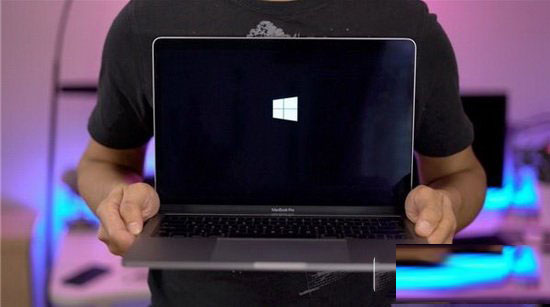
尽管macOS的功能已经非常完善,但在一些场景下,或许我们还需要一个Windows系统。要在macOS Sierra上安装Win10其实并不困难,只不过有点费时,你只需要下载Windows10的ISO和使用Boot Camp助理就可以了。
不过对于新手来说,还是有一些值得注意的事项,今天我们就一起来学习一下。当然,在进行系统级的操作之前,记得备份好你的Mac。
支持Windows 10的Mac
MacBook Pro
MacBook Pro (15-inch, Late 2016)
MacBook Pro (13-inch, Late 2016, 4个Thunderbolt 3接口)
MacBook Pro (13-inch, Late 2016, 2个Thunderbolt 3接口)
MacBook Pro (Retina, 15-inch, Mid 2015)
MacBook Pro (Retina, 13-inch, Early 2015)
MacBook Pro (Retina, 15-inch, Mid 2014)
MacBook Pro (Retina, 13-inch, Mid 2014)
MacBook Pro (Retina, 15-inch, Late 2013)
MacBook Pro (Retina, 13-inch, Late 2013)
MacBook Pro (Retina, 15-inch, Early 2013)
MacBook Pro (Retina, 13-inch, Early 2013)
MacBook Pro (Retina, 13-inch, Late 2012)
MacBook Pro (Retina, Mid 2012)
MacBook Pro (13-inch, Mid 2012)
MacBook Pro (15-inch, Mid 2012)
MacBook Air
MacBook Air (13-inch, Early 2015)
MacBook Air (11-inch, Early 2015)
MacBook Air (13-inch, Early 2014)
MacBook Air (11-inch, Early 2014)
MacBook Air (13-inch, Mid 2013)
MacBook Air (11-inch, Mid 2013)
MacBook Air (13-inch, Mid 2012)
MacBook Air (11-inch, Mid 2012)
MacBook
MacBook (Retina, 12-inch, Early 2016)
MacBook (Retina, 12-inch, Early 2015)
iMac
iMac (Retina 5K, 27-inch, Late 2015)
iMac (Retina 4K, 21.5-inch, Late 2015)
iMac (21.5-inch, Late 2015)
iMac (Retina 5k, 27-inch, Mid 2015)
iMac (Retina 5K, 27-inch, Late 2014)
iMac (21.5-inch, Mid 2014)
iMac (27-inch, Late 2013)
IMac (21.5-inch, Late 2013)
iMac (27-inch, Late 2012)
iMac (21.5-inch, Late 2012)
Mac mini
Mac mini (Late 2014)
Mac mini Server (Late 2012)
Mac mini (Late 2012)
Mac Pro
Mac Pro (Late 2013)
做好准备工作后,就可以开始进入正题了。
下载Windows 10 ISO
1、访问微软的官网(点击这里)来下载Windows 10系统的ISO安装文件。版本选择Windows 10,然后点击确认。接下来选择语言,并确认。最后,点击64位下载按钮来开始ISO文件下载。
启动Boot Camp助理
2、ISO文件下载完成后,运行macOS中的Boot Camp助理并点击继续。
3、选择刚刚下载好的ISO文件。
4、根据需要来调整Boot Camp的分区大小,除了要留下足够的空间给macOS使用之外,你还需要考虑要给Windows 10分配多少空间,以方便日后有更多的操作空间。
如果你要在Windows 10系统中运行大量应用和游戏的话,那就多分配一点吧。

5、选择好ISO文件和调整完分区大小后,点击安装。Boot Camp助理将会下载Windows支持软件、对磁盘进行分区以及复制必要的Windows文件来开始下一步。接下来会要求你输入Mac的管理密码,然后macOS就会重启进入Windows的安装阶段。
相关内容
- 苹果Mac OS X系统快速显示/恢复隐藏文件的方法介绍_苹果MAC_操作系统_
- mac怎么设置禁止自动连接免费WiFi?_苹果MAC_操作系统_
- Mac系统中怎么将html网页转成PDF格式?_苹果MAC_操作系统_
- iPhone与多台电脑(多个iTunes)同步的方法_苹果MAC_操作系统_
- Mac OSX 10.12系统的任何来源选项不见了怎么办_苹果MAC_操作系统_
- iPad系统常用文件夹位置整理_苹果MAC_操作系统_
- macOS如何手动添加Windows共享打印机_苹果MAC_操作系统_
- mac系统怎么设置QQ截屏快捷键? mac截屏快捷方式介绍_苹果MAC_操作系统_
- Mac下载的dmg安装包打不开怎么办 dmg文件安装图文教程_苹果MAC_操作系统_
- Mac如何设置在年份视图中显示日程?Mac设置在年份视图中显示日程教程_苹果MAC_操作系统_